우리가 사용하는 PDF, HWP, DOCX 파일등 원본을 주고 싶지 않고 그 내용만 공유하는 기능이 있으면 좋겠다고 생각한적이 있는데 그런 기능을 구현한 화면 공유 페이지 사이트를 발견했다. MP4, MKV 영상도 직접 플레이어 없이 오프라인에서 뷰어 역할도 가능한 사이트이다. 접속하면 아래와 같은 화면이 보입니다.
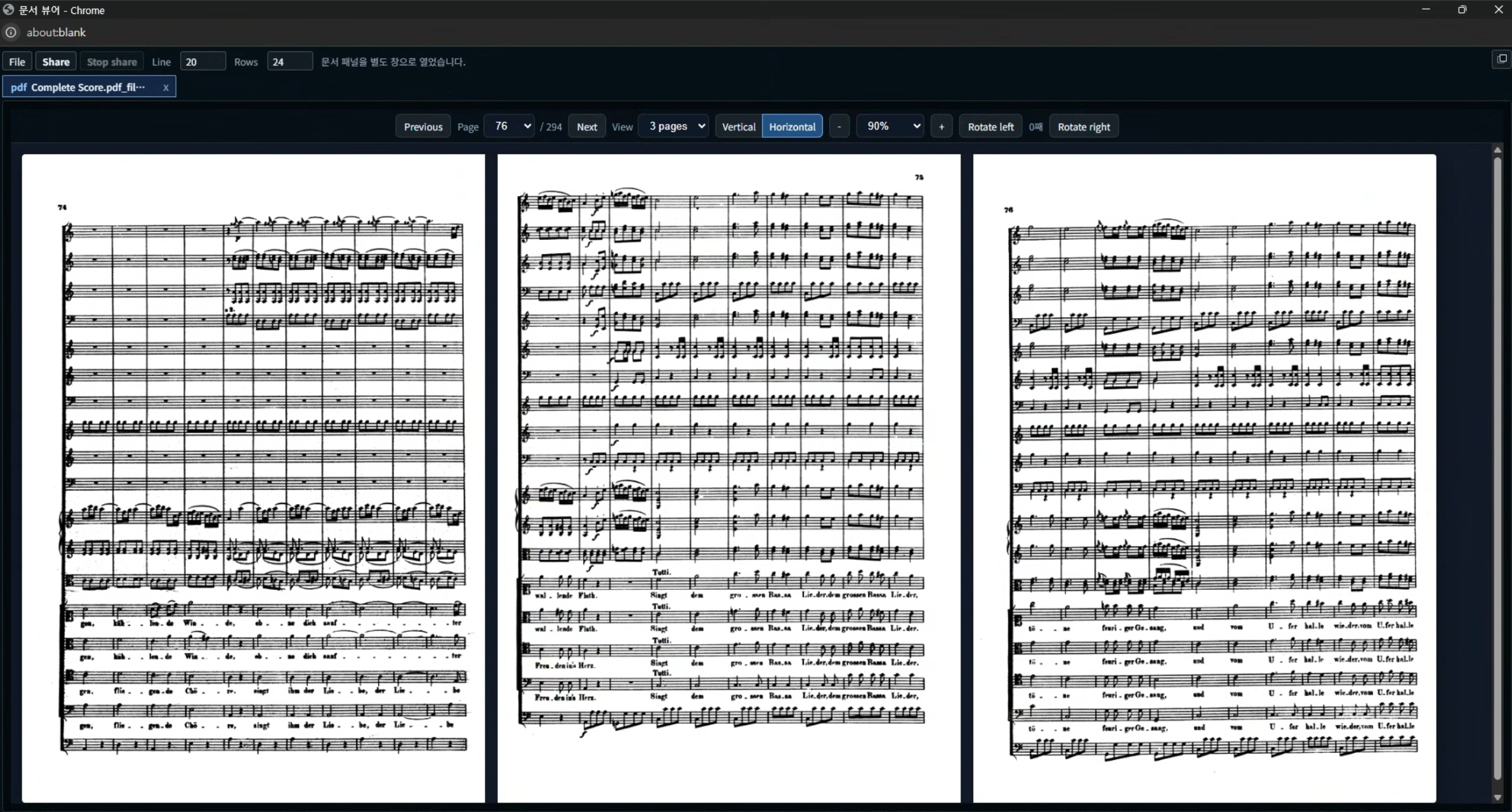
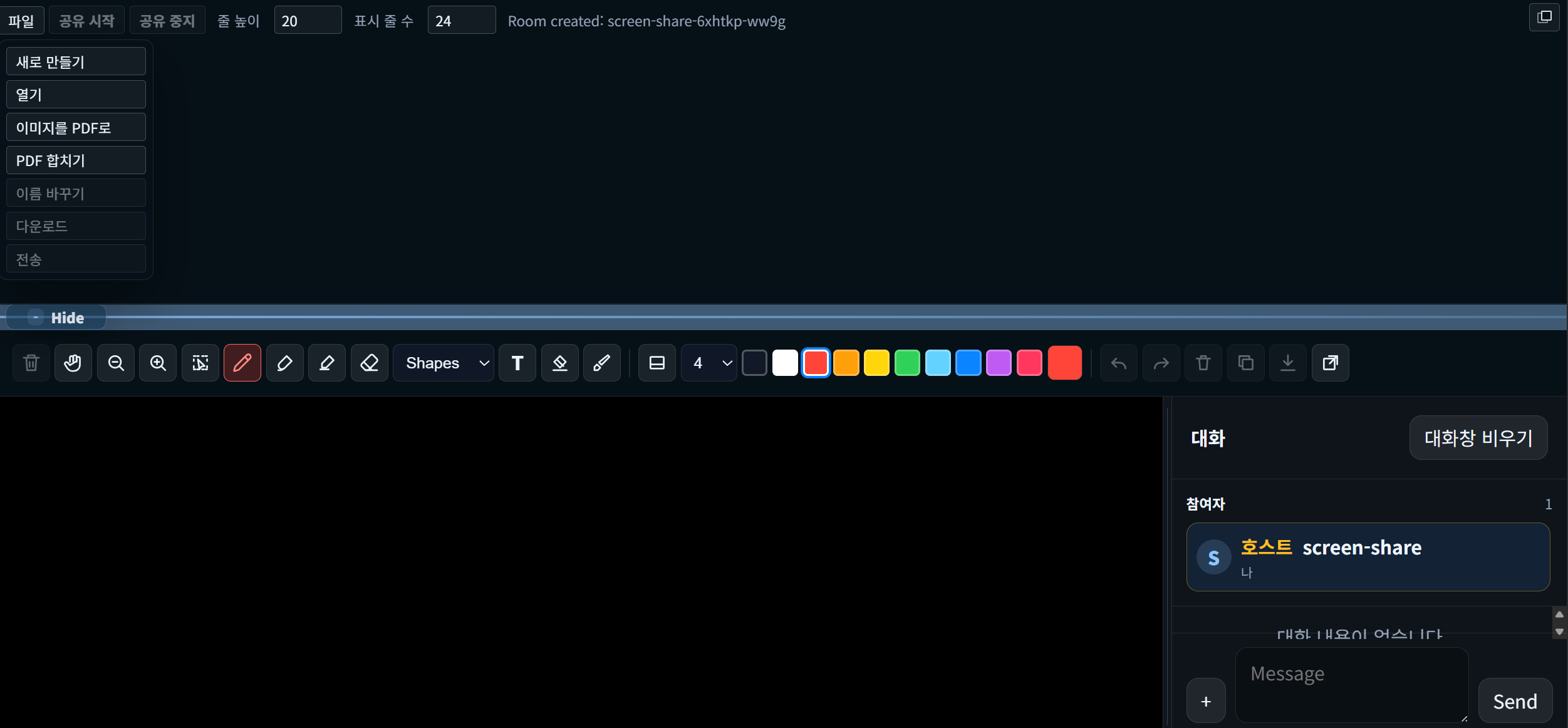
File 메뉴에서 원하는 문서를 오피스 프로그램이 설치 안되있어도 HWP, DOCX, PDF, IMG 등등의 파일들을 열어 내용 확인이 가능합니다.
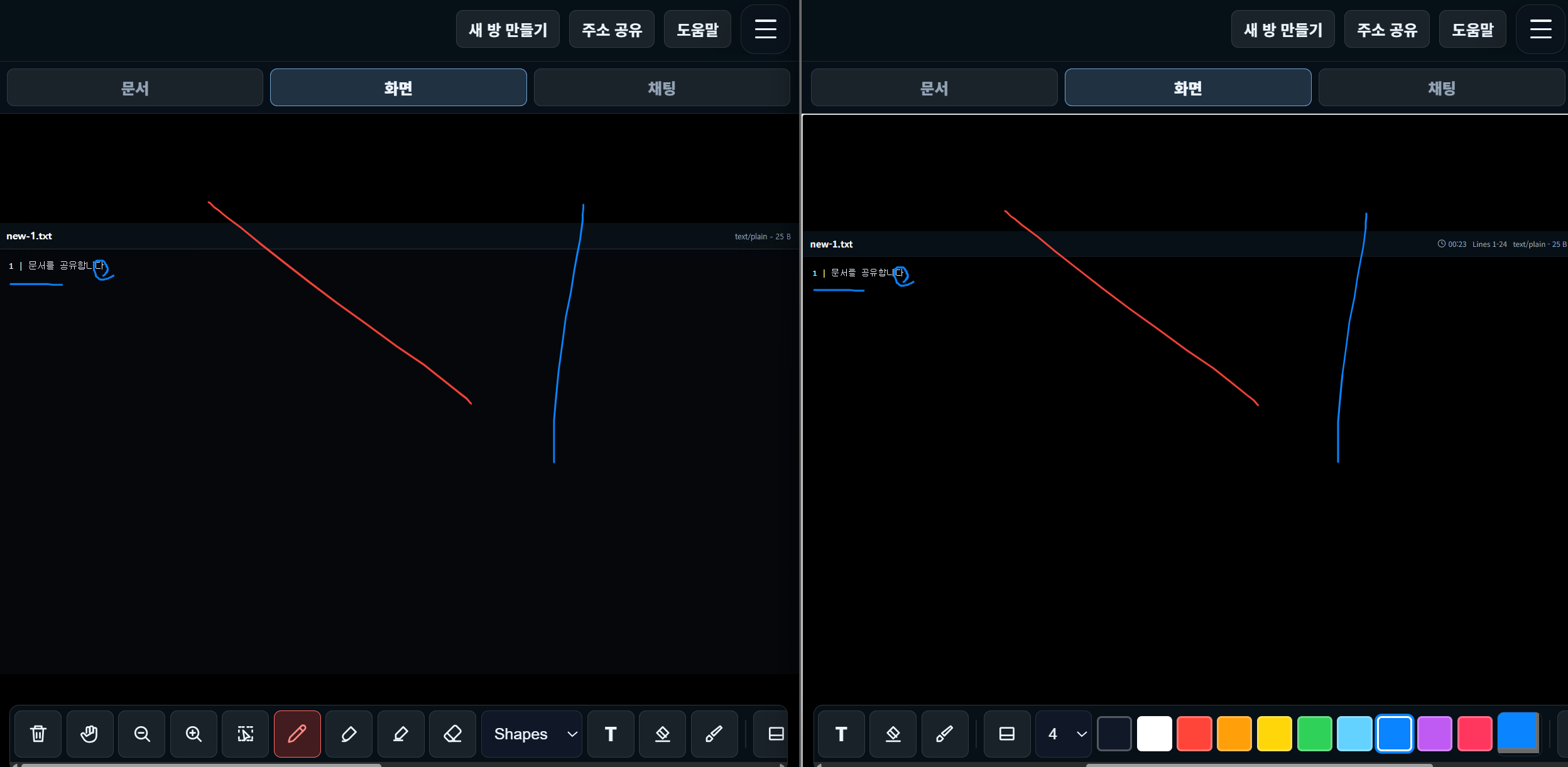
서로 판서한 내용을 양쪽에서 공유하는 기능
https://www.who494.com/#/screen-share
who494.com
www.who494.com
이 사이트 주 기능은 텍스트 파일을 방장만 제어가능하고 방장이 쓴 텍스트를 상대방은 보기만 가능한 기능입니다. Share 버튼을 누르면 방에 접속한 사용자에게 File에서 선택한 문서에 방장이 선택한 페이지만 참여자에게 보여주기만 합니다. 보통 문서 내용만 확인하게 하고 싶은 경우 유용해 보입니다. 확인 후 그 파일을 바로 상대방에게 보내줄 수 있는 기능도 있습니다.
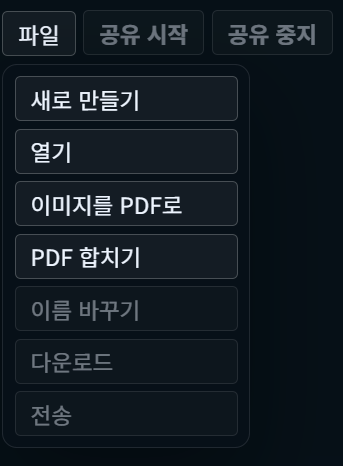
핸드폰으로 책을 스캔한경우 이미지 순서를 정하고 pdf 파일로 생성하는 기능
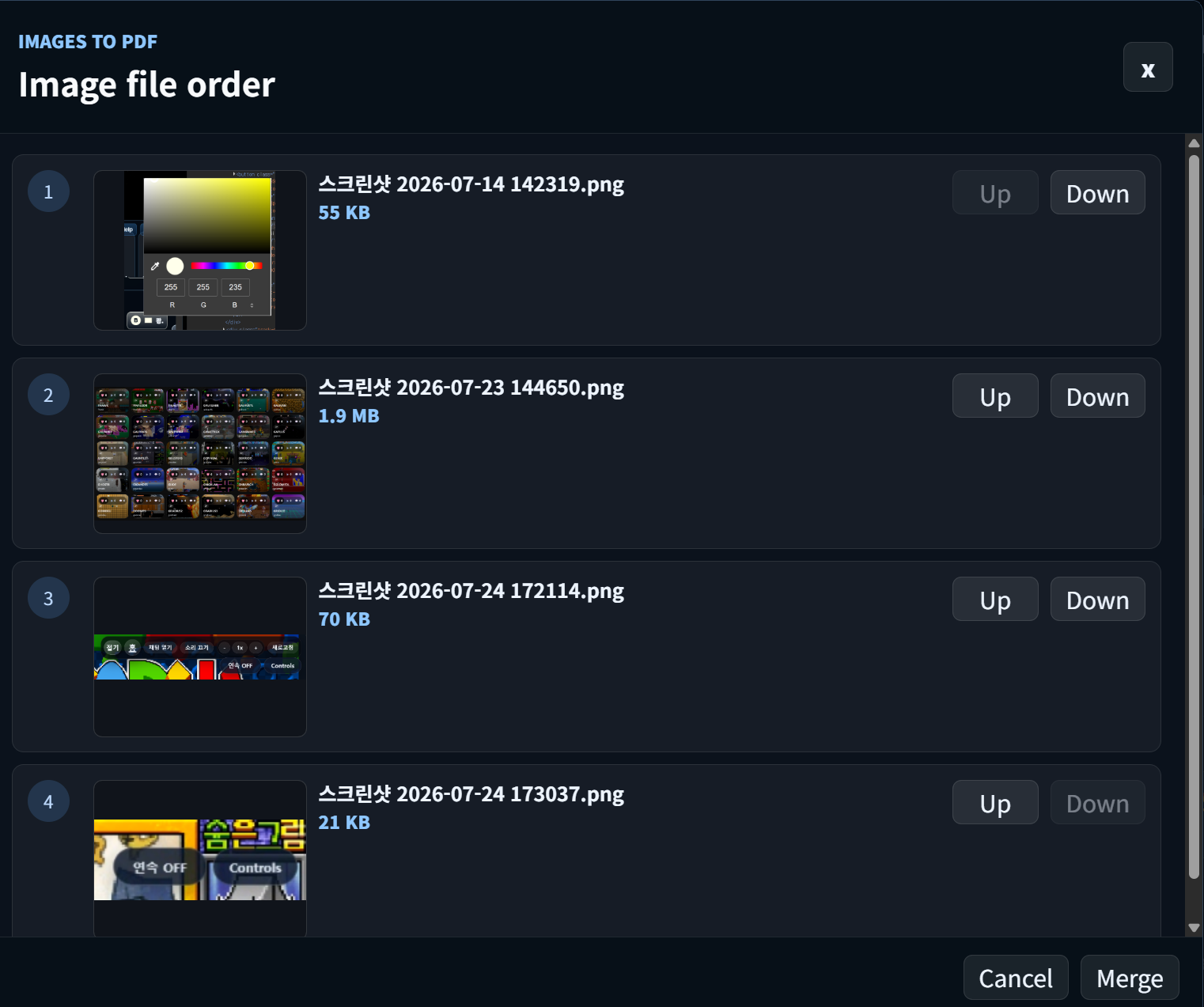
pdf 파일과 pdf 파일을 합쳐서 하나의 pdf 파일을 생성하는 기능
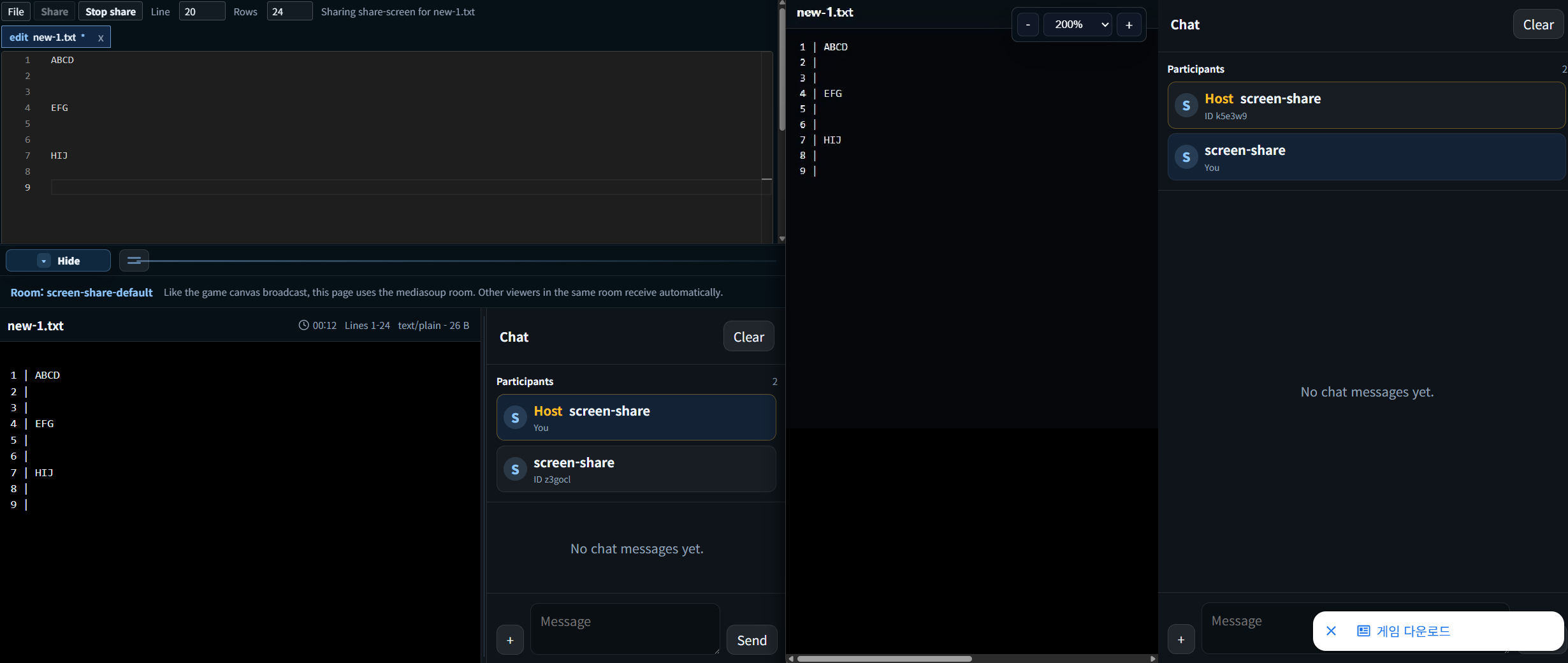
참여자는 복사한 링크로 같은 방에 들어오면 공유 화면을 자동으로 수신합니다. 호스트는 File 메뉴에서 문서를 열고 Share 버튼으로 참여자에게 송출합니다. 공유를 끝낼 때는 Stop share 버튼을 누릅니다. 문서 보기 PDF, DOCX, HWP, PPTX는 페이지 단위로 이동하며 공유할 수 있습니다. XLSX는 시트 내용을 표 형태로 렌더링해 색상, 테두리, 병합 셀을 최대한 유지합니다.
이미지, 동영상, 오디오 파일은 미리보기와 공유 화면에서 바로 확인할 수 있습니다. 텍스트 파일은 Line과 Rows 값으로 공유되는 줄 높이와 표시 줄 수를 조정합니다.
참여자 화면
오른쪽 위 배율 컨트롤로 수신 화면을 40%부터 200%까지 확대하거나 축소합니다. 확대 상태에서는 공유 화면 영역을 스크롤해 세부 내용을 확인할 수 있습니다. 문서가 함께 전달된 경우 Open, Download 버튼으로 원본 파일도 열 수 있습니다.
채팅과 파일
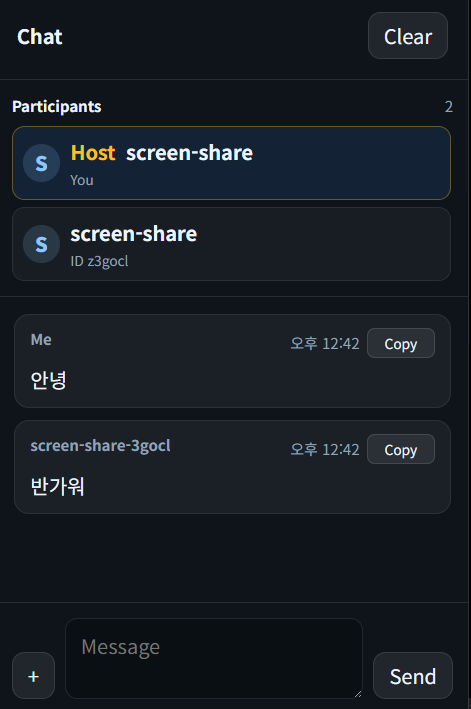
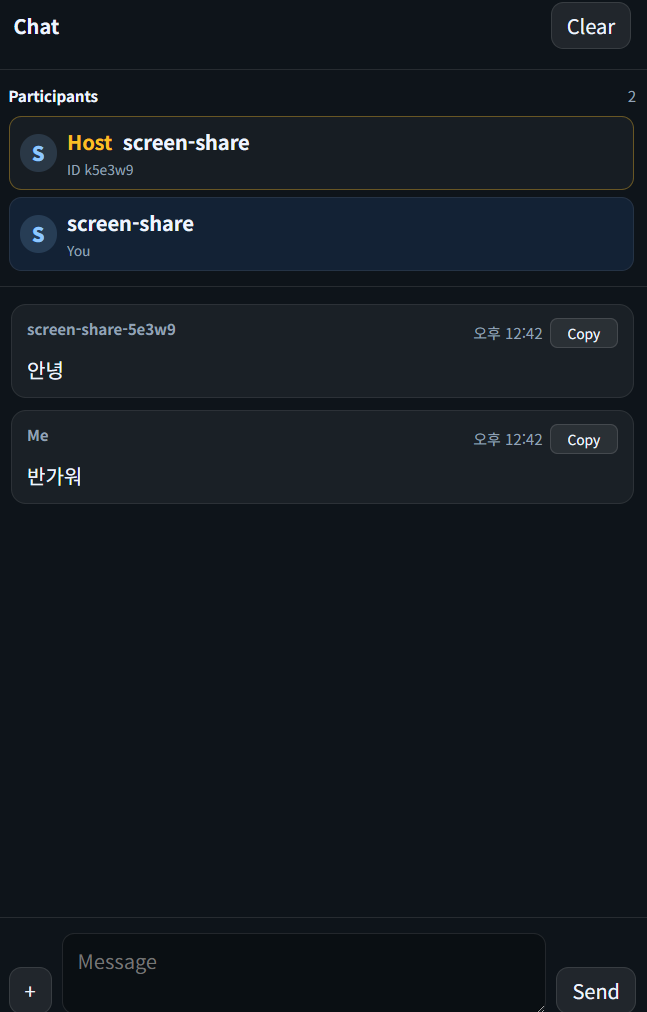
오른쪽 채팅 패널에서 같은 방 참여자와 메시지를 주고받을 수 있습니다. 문서 탭의 Send 기능으로 현재 문서를 채팅에 전송할 수 있습니다. 참여자 목록에서는 현재 방의 호스트와 접속자를 확인할 수 있습니다.
권장 사용법
엑셀이나 긴 문서는 호스트 화면에서 원하는 위치까지 스크롤한 뒤 공유 상태를 확인합니다. 글자가 흐리면 참여자 화면 배율을 100%로 맞추고 브라우저 새로고침 후 다시 공유합니다. 문서가 늦게 보이면 렌더링이 끝난 뒤 Share를 다시 눌러 최신 화면으로 송출합니다.
https://www.who494.com/#/screen-share
who494.com
www.who494.com
'정보' 카테고리의 다른 글
| 작게 시작해 거대하게 성장하는 실시간 세포 게임, Cell Arena (0) | 2026.09.28 |
|---|---|
| 웹 브라우저에서 3D FPS 게임을? (0) | 2026.09.05 |
| 60갑자 각각을 ‘해석 중심’으로 상세하게 풀어낸 확장판 (0) | 2025.11.16 |
| 60갑자(육십간지) 전체를 한눈에 (0) | 2025.11.16 |
| 2026년 붉은 말의 해 (병오년, 丙午年) (0) | 2025.11.16 |


